
如何安裝「NATCP 環境助手」:Windows 與 macOS 雙平台安裝與警示排除指南
協助參加 NATCP 營隊與工作坊學員輕鬆安裝開發環境!本文介紹 NATCP 環境助手的開發緣由,並提供 Windows 與 macOS 詳細安裝教學,輕鬆解決瀏覽器下載警告與 Windows SmartScreen 防護提示。
參加 NATCP 科技研習營與實作工作坊(如 Python、GenAI、資訊安全、IC Design、Verilog 與網頁開發等)時,學員面臨的第一個挑戰往往不是寫程式,而是「配置開發環境」。
在過去的活動中,我們發現許多學員在安裝 VS Code、Python、Git、C++/Verilog 編譯器,或是設定 PATH 環境變數時,經常因為作業系統版本差異、權限不足或路徑設定錯誤而卡關。為了讓大家把珍貴的時間與精神專注在「學習與實作」上,NATCP 團隊特別開發了專屬工具——「NATCP 環境助手」(NATCP Helper)!
這篇文章將帶你了解環境助手的開發緣由,並提供 Windows 與 macOS 雙平台的詳細安裝步驟,協助你順利排解下載與安裝過程中可能遇到的瀏覽器警示與系統防護提示。
目前為測試版本 (Beta 提醒)
NATCP Helper 目前屬於 Beta 測試階段。若安裝過程中遇到失敗或環境配置不齊全,仍需手動在電腦上進行軟體重裝與設定。若需要一對一線上解答與技術支援,請聯繫 NATCP 答疑小助手 (LINE 官方帳號)!
為什麼要開發「NATCP 環境助手」?
在短期的高強度研習營中,「環境配置」往往佔用了開營第一天的許多時間。初學者容易面臨以下問題:
- 作業系統差異:Windows 與 macOS 在路徑分隔符號、終端機指令(CMD / PowerShell vs Bash / Zsh)上各有不同。
- 環境變數衝突:電腦中原本就安裝過舊版 Python、Java 或編譯器,導致版本互相覆蓋或找不到套件。
- 步驟繁瑣:需要手動前往多個官網下載、解壓縮、設定環境變數,極易遺漏某個小步驟。
「NATCP 環境助手」 整合了營隊所需的各項軟體與環境檢查機制,方便學員檢視系統環境狀態與快速回報異常。
第一步:下載 NATCP 環境助手與瀏覽器警示處理
請到知書的應用程式下載頁,在「NATCP 環境助手」選擇你的平台,下載最新版本:
📥 前往應用程式下載頁:Windows 10 / 11(x64)與 macOS(Apple Silicon / M 系列)
瀏覽器下載安全提示(以 Chrome / Edge 為例)
因為「NATCP 環境助手」為我們團隊針對營隊全新開發並定期更新的工具,當你從瀏覽器下載執行檔(.exe 或 .dmg)時,瀏覽器可能會彈出「無法驗證安全性」或「未經常下載」的警示訊息。
請依據以下步驟解除下載阻擋:
- 當瀏覽器下方或右上角下載欄顯示警告時,點選檔案旁的「...」(選項選單)。
- 在彈出的選單中點擊「保留」(Keep)。
- 若跳出進一步確認彈窗,點選「仍要保留」(Keep anyway),檔案就會順利完成下載。
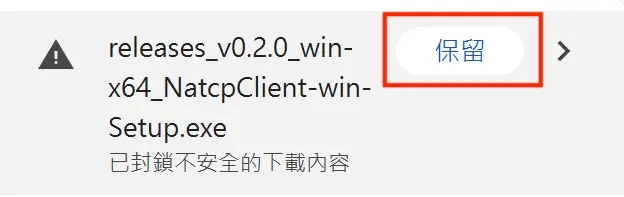
當瀏覽器跳出檔案安全性警示時,點擊右側選項選單並選擇「保留」(Keep)即可完成下載。
第二步:Windows 平台安裝教學(SmartScreen 警示排除)
下載完成後,請找到下載資料夾中的 NatcpClient-win-Setup.exe 並雙擊開啟。
解除 Windows SmartScreen 防護提示
由於環境助手為 NATCP 自研工具,尚未購買微軟商業數位簽章證書,Windows 的 SmartScreen 防禦機制 會主動跳出藍底警告視窗,提示「Windows 已保護您的電腦」(Windows protected your PC)。
請跟著以下兩步驟順利啟動:
步驟 1:點擊「其他資訊」
在跳出的藍底警告視窗中,請不要點選下方的「不要執行」。請點擊內文說明中的「其他資訊」(More info)文字連結。
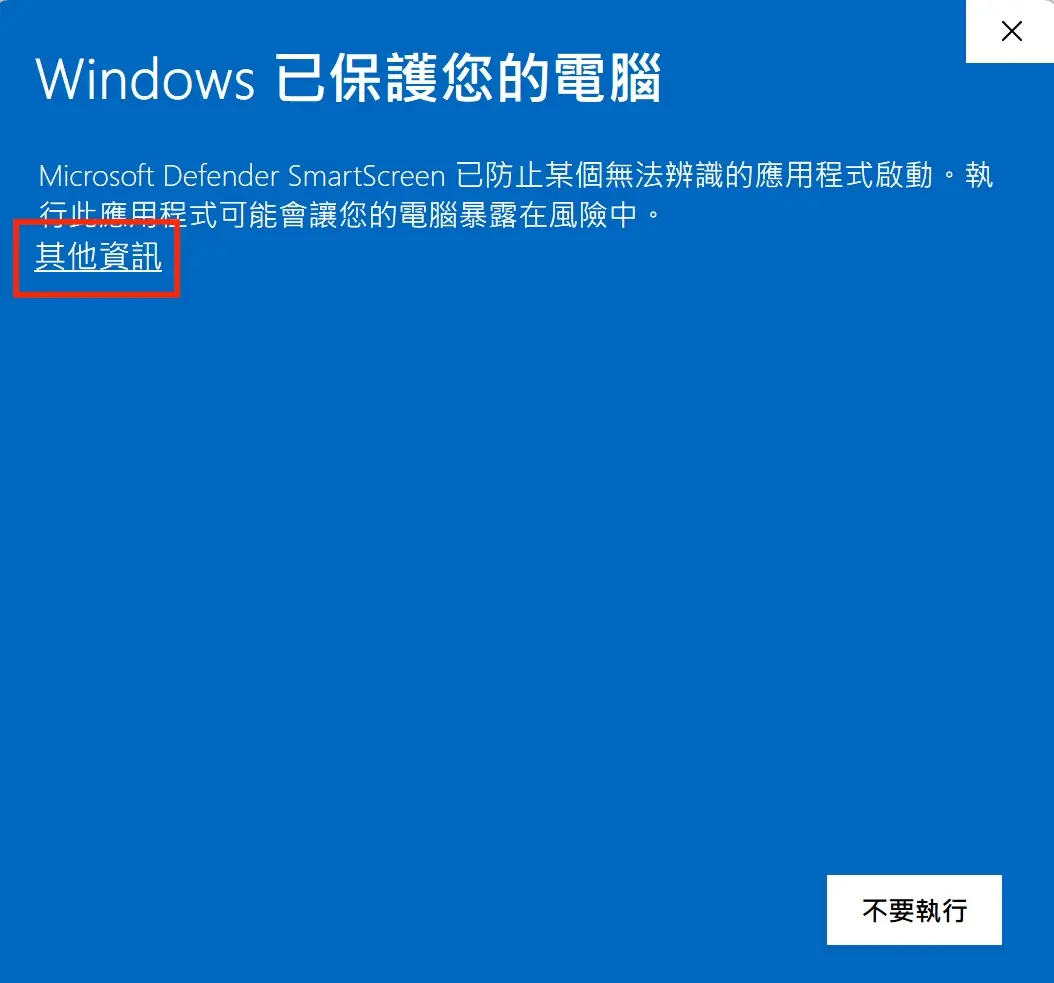
在 Windows 已保護您的電腦視窗中,點擊「其他資訊」以顯示隱藏的執行選項。
步驟 2:點擊「仍要執行」
點擊「其他資訊」後,視窗會展開顯示應用程式名稱與發行者資訊,並在右下角多出一個「仍要執行」(Run anyway)按鈕。請點擊「仍要執行」,即可順利開啟助手!
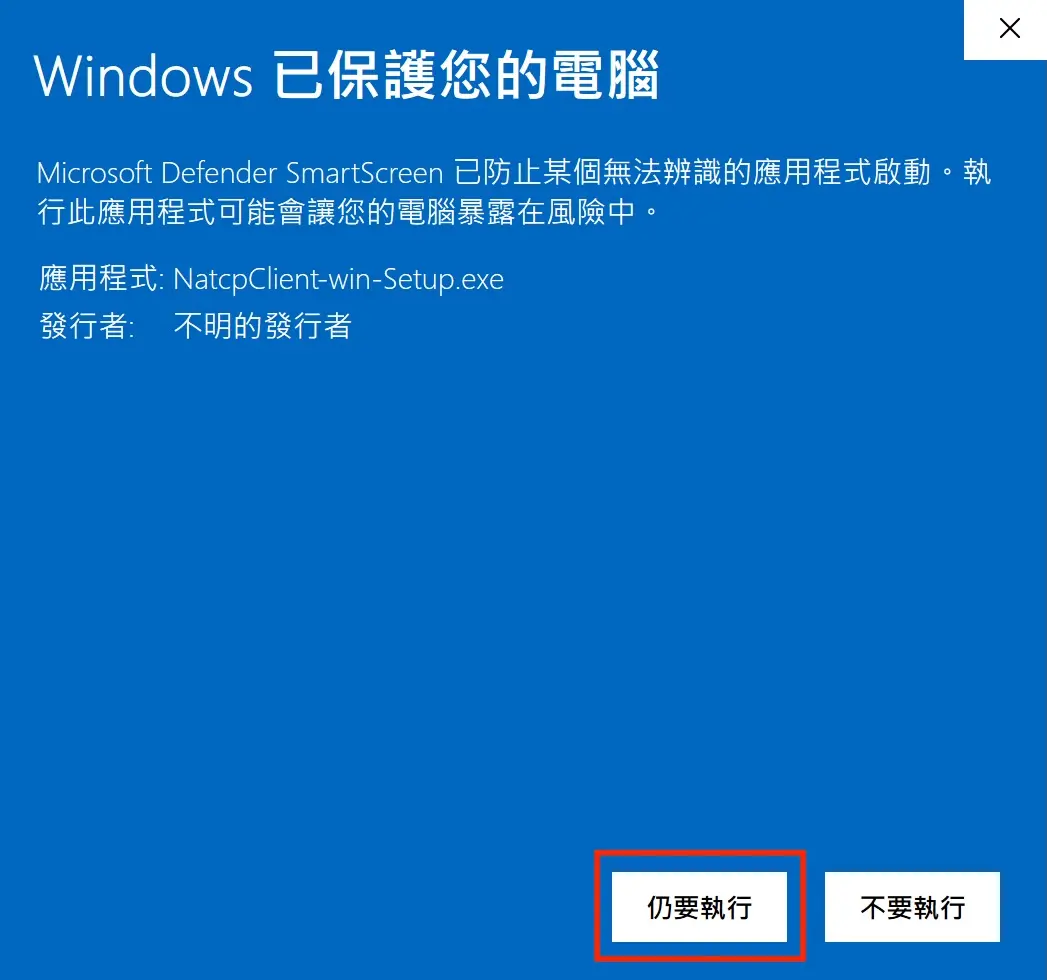
展開詳細資訊後,點擊右下角的「仍要執行」按鈕,即可跳過警告並啟動 NATCP 環境助手。
第三步:macOS 平台安裝與權限開啟教學
如果你使用的是 Mac 電腦,請依照以下方式安裝:
- 下載
NatcpClient-arm64.dmg檔案並雙擊掛載。 - 將「NATCP 環境助手」圖示拖曳至「應用程式」(Applications)資料夾。
- 第一次雙擊開啟時,系統若跳出「無法開啟,因為無法驗證開發者」的提示:
- 方法一(推薦):在 Finder 的「應用程式」中,按住
Control鍵並點選「NATCP 環境助手」圖示,選擇「開啟」,並在彈出的提示框中點選「開啟」。 - 方法二:點擊 Mac 左上角蘋果標誌 -> 「系統設定」 -> 「隱私權與安全性」,向下滑動至「安全性」區塊,會看到剛才被阻擋的提示,點擊「強制開啟」(Open Anyway)並輸入解鎖密碼即可。
- 方法一(推薦):在 Finder 的「應用程式」中,按住
第四步:環境檢測與問題回報功能
開啟「NATCP 環境助手」後,介面提供以下核心功能:
- 環境狀態自動檢測:助手會自動掃描你電腦中現有的 Python、VS Code、Git 等開發軟體與環境變數設定狀態。
- 快速問題回報:若在檢測或使用時發現錯誤提示,點擊介面中的「問題回報」按鈕,即可將錯誤資訊自動整理發送給開發團隊,幫助我們持續優化軟體!
常見問題 FAQ
Q: 為什麼作業系統會認為這個軟體有安全風險?
A: 這是作業系統的正常保護機制!軟體開發者若要讓 Windows/macOS 不顯示未簽章警告,每年需支付相當高昂的數位簽章證書費用。作為專為研習營學生開發的免費輔助工具,我們目前未進行商業簽章認證。NATCP Helper 保證不含任何惡意程式,請放心信任與執行。
Q: 安裝過程中跳出「系統管理員權限」要求,該怎麼辦?
A: 設定系統環境變數與安裝指令列工具需要寫入系統目錄,請在跳出「使用者帳戶控制 (UAC)」視窗時點擊「是」授權執行。
Q: 如果環境安裝或設定失敗,該怎麼辦?
A: 由於 NATCP Helper 目前為 Beta 測試版本,若遇到無法預期的錯誤或安裝失敗:
- 請直接聯繫 NATCP 答疑小助手 (LINE 官方帳號),將有專人線上協助解答與排除。
- 若時間緊急,學員亦可在電腦上手動重新下載與安裝所需的開發環境(如 Python、VS Code 等)。
- 活動現場的隊輔與 TA 亦會即時為大家排解疑難雜症!
祝大家環境安裝順利,我們營隊見!